
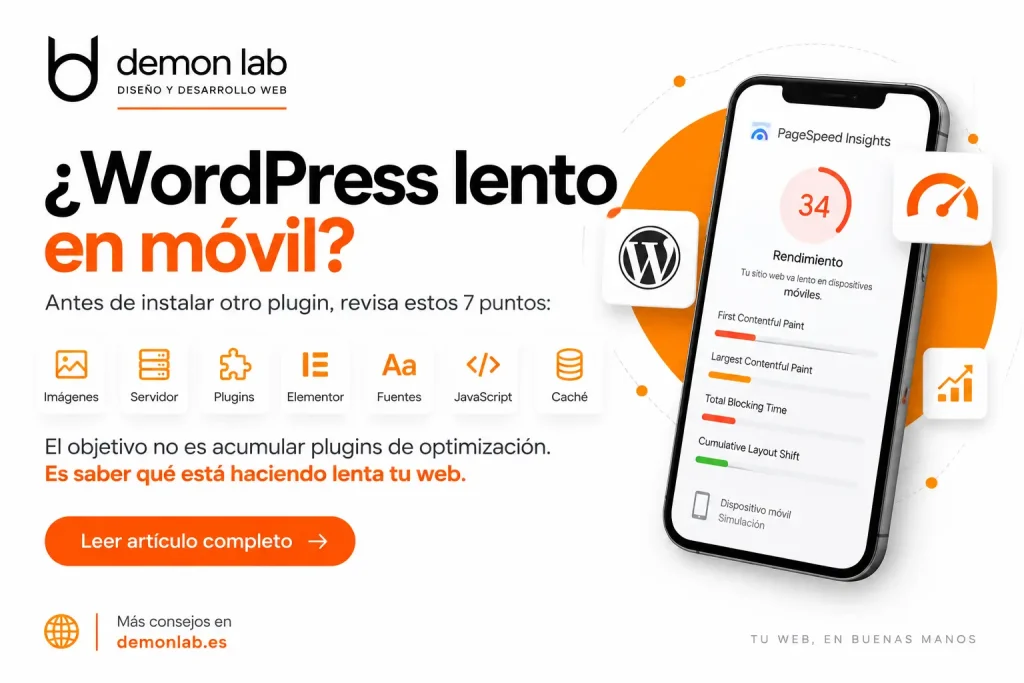
Si tienes un WordPress lento en móvil, probablemente una de las primeras recomendaciones que hayas encontrado sea instalar un plugin de caché o activar alguna opción de optimización.
A veces funciona. Pero otras veces no cambia prácticamente nada o incluso termina provocando problemas con formularios, menús o determinadas funcionalidades de la web.
La razón es sencilla: una página WordPress puede ser lenta por muchos motivos diferentes.
Una imagen demasiado pesada, el servidor, las fuentes, JavaScript, Elementor, determinados plugins o incluso una configuración incorrecta pueden convertirse en el principal cuello de botella.
Por eso, antes de instalar otro plugin, conviene responder a una pregunta mucho más útil:
¿Qué está haciendo lenta la web?
WordPress lento en móvil: primero confirma dónde está el problema
Que una web parezca rápida en nuestro ordenador no significa necesariamente que lo sea para todos los visitantes.
Nuestro equipo puede tener una conexión rápida, archivos previamente almacenados en caché o mucha más potencia que un teléfono móvil.
Para comprobarlo podemos utilizar herramientas como PageSpeed Insights y los informes de Core Web Vitals de Google Search Console.
Google utiliza actualmente tres métricas principales:
- LCP (Largest Contentful Paint): cuánto tarda en aparecer el contenido principal.
- INP (Interaction to Next Paint): cuánto tarda la página en responder a una interacción.
- CLS (Cumulative Layout Shift): cuánto se desplazan inesperadamente los elementos durante la carga.
Google considera buenos, como referencia, un LCP de hasta 2,5 segundos, un INP inferior a 200 ms y un CLS de hasta 0,1.
Pero una puntuación aislada de PageSpeed no debería determinar por sí sola qué debemos cambiar.
1. La imagen principal tarda demasiado en cargar
Uno de los problemas más habituales está justo delante del usuario: la imagen principal.
Puede ser una fotografía, un banner, un slider o una imagen de fondo.
Si además es el elemento visual más grande de la primera pantalla, puede convertirse en el elemento que determina el LCP.
No basta con convertir todas las imágenes a WebP. Hay que comprobar su peso, dimensiones, resolución, comportamiento responsive y prioridad de carga.
Por ejemplo, aplicar lazy load a la imagen principal puede ser contraproducente si precisamente queremos que sea uno de los primeros elementos en aparecer.
La optimización correcta consiste en servir cada imagen con el tamaño, formato y prioridad adecuados.
2. El servidor tarda demasiado en responder
Podemos optimizar imágenes, CSS y JavaScript y seguir teniendo una web lenta.
El problema puede comenzar antes.
Un tiempo de respuesta elevado puede estar relacionado con el hosting, recursos insuficientes, PHP, consultas lentas, base de datos, llamadas externas o una configuración incorrecta.
Eso tampoco significa que cualquier WordPress lento necesite cambiar inmediatamente de hosting.
Cambiar de servidor sin comprobar primero el origen puede significar trasladar exactamente el mismo problema a otro proveedor.
Primero se mide. Después se decide.
3. No siempre importa cuántos plugins tienes
Existe un consejo muy repetido:
“WordPress va lento porque tiene demasiados plugins”.
La cantidad por sí sola no explica el rendimiento.
Una web puede utilizar numerosos plugins correctamente desarrollados y funcionar perfectamente. Otra puede utilizar muchos menos y tener problemas porque uno de ellos realiza consultas costosas, carga JavaScript innecesariamente o genera peticiones externas.
La pregunta importante no es:
¿Cuántos plugins tienes?
Sino:
¿Qué está haciendo cada plugin?
Eliminar plugins que no utilizamos sigue siendo recomendable, pero reducir su número simplemente para mejorar una cifra no constituye una estrategia de optimización.
4. Elementor puede estar cargando más de lo necesario
Elementor permite crear páginas muy completas, pero también puede utilizarse para construir estructuras innecesariamente complejas.
El problema no tiene por qué ser Elementor.
Puede estar en cómo se ha construido la página:
- demasiados contenedores;
- widgets innecesarios;
- sliders pesados;
- animaciones;
- vídeos;
- addons externos;
- elementos duplicados para escritorio y móvil.
Una web desarrollada correctamente con Elementor puede conseguir un rendimiento muy bueno.
La clave está en revisar la estructura y cargar únicamente los recursos necesarios.
5. Fuentes y recursos externos también afectan
WordPress no es lo único que carga cuando visitamos una web.
También podemos estar solicitando recursos de:
- Google Fonts;
- YouTube;
- Google Maps;
- chats;
- herramientas de analítica;
- píxeles publicitarios;
- reCAPTCHA;
- otros servicios externos.
Cada uno puede añadir nuevas conexiones, archivos y JavaScript.
Lo mismo ocurre con las fuentes. Una página puede utilizar visualmente una única tipografía pero estar descargando numerosos pesos y estilos que realmente no necesita.
No se trata de eliminar todas las herramientas externas, sino de comprobar que todo lo que estamos haciendo cargar tiene una razón para estar ahí.
6. Instalar un plugin de caché no garantiza una web rápida
Herramientas como WP Rocket, LiteSpeed Cache o Perfmatters pueden resultar muy útiles.
Pero no son un botón mágico.
Una configuración incorrecta o demasiado agresiva puede incluso provocar problemas con menús, formularios, JavaScript, contenido dinámico o WooCommerce.
Por eso una optimización WordPress debería partir siempre del diagnóstico del problema y no simplemente de activar todas las opciones disponibles en un plugin.
7. No optimices únicamente para conseguir un 100 en PageSpeed
PageSpeed Insights es una herramienta muy útil, pero el número que aparece en la parte superior no debería convertirse en el objetivo final.
Lo realmente importante es interpretar qué está ocurriendo:
- qué elemento determina el LCP;
- cuánto tarda el servidor;
- qué bloquea la carga;
- qué JavaScript pesa demasiado;
- qué recursos externos estamos cargando;
- qué experiencia tienen los usuarios reales.
Google establece como referencia de Core Web Vitals un LCP de hasta 2,5 segundos, un INP de hasta 200 ms y un CLS de hasta 0,1.
Puedes consultar estos valores en la documentación oficial de Google sobre Core Web Vitals.
El objetivo debería ser optimizar la experiencia del usuario, no perseguir una puntuación.
¿Cómo saber qué está haciendo lento tu WordPress?
Antes de realizar cambios puedes seguir este orden:
- Analiza varias páginas, no solamente la home.
- Compara móvil y escritorio.
- Identifica qué elemento determina el LCP.
- Comprueba el tiempo de respuesta del servidor.
- Revisa imágenes, fuentes y JavaScript.
- Comprueba los recursos externos.
- Revisa qué plugins están cargando recursos.
- Piensa qué cambió justo antes de que apareciera el problema.
Si modificas diez cosas simultáneamente y algo deja de funcionar, será mucho más difícil identificar la causa.
¿Merece la pena instalar otro plugin de optimización?
Puede que sí.
Pero primero necesitamos saber qué está fallando.
Si el problema está en una imagen de varios megabytes, podemos actuar sobre esa imagen.
Si está en el servidor, comprimir imágenes no solucionará todo.
Si está en JavaScript externo, cambiar de hosting puede tener poco efecto.
Una buena optimización consiste en priorizar aquello que realmente está teniendo mayor impacto.
¿Tu WordPress sigue cargando lento en móvil?
Una web WordPress lenta no siempre necesita más plugins, cambiar de hosting o rehacer el proyecto entero.
Primero hay que identificar qué está provocando el problema.
En Demonlab analizamos WordPress, Elementor, servidor, imágenes, fuentes, plugins, JavaScript y Core Web Vitals para localizar los principales cuellos de botella y aplicar las optimizaciones que realmente tengan sentido.
Si necesitas mejorar el rendimiento de tu web, conoce nuestro servicio de optimización WordPress.
Y si sabes que algo falla pero no tienes claro si el problema está en velocidad, diseño, SEO o configuración, puedes solicitar un diagnóstico web gratuito.