
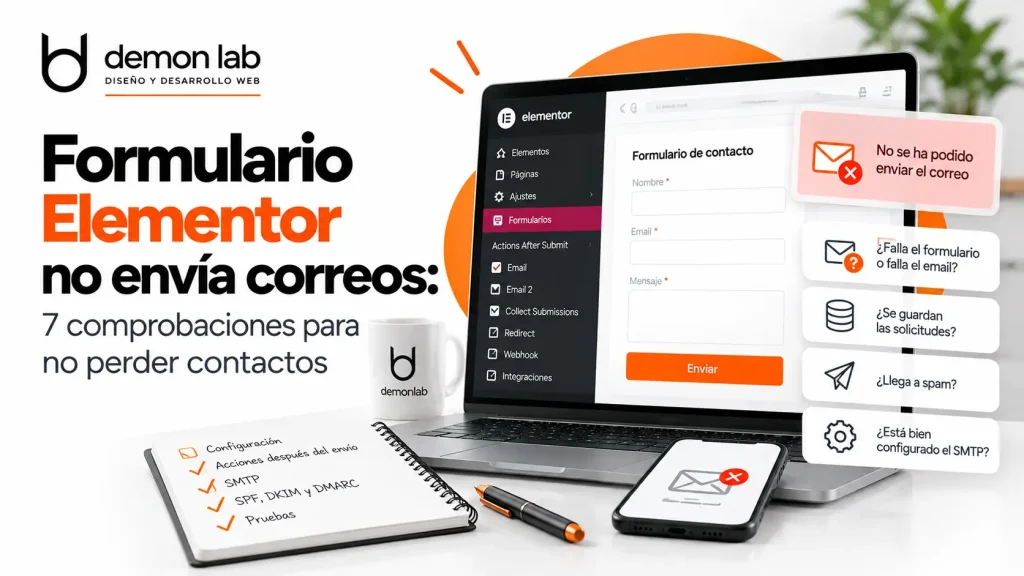
Si tu formulario Elementor no envía correos, puede que estés perdiendo oportunidades de negocio sin darte cuenta.
Imagina que un cliente entra en tu página web, rellena el formulario para solicitar un presupuesto y pulsa el botón de enviar.
En su pantalla aparece un mensaje confirmando que todo ha ido correctamente.
Sin embargo, tú no recibes ningún correo.
El visitante cree que has recibido su solicitud y está esperando una respuesta. Tú, mientras tanto, ni siquiera sabes que ha contactado contigo.
Este problema puede producirse por diferentes motivos: una configuración incorrecta del formulario, errores en el sistema de envío de WordPress, filtros antispam o problemas con la autenticación del correo electrónico.
La buena noticia es que, dependiendo de cómo tengas configurado Elementor, es posible que las solicitudes estén guardadas aunque los emails no hayan llegado.
Antes de instalar plugins o modificar configuraciones, vamos a comprobarlo.
Formulario Elementor no envía correos: ¿falla el formulario o falla el email?
Esta es la primera diferencia que debemos entender.
Cuando alguien rellena un formulario pueden intervenir varios procesos:
- El visitante completa los campos.
- Elementor procesa la solicitud.
- Se ejecutan las acciones configuradas.
- Puede guardarse una copia de los datos en WordPress.
- Se intenta enviar una notificación por correo.
- El servidor de correo procesa el mensaje.
- El destinatario recibe la notificación.
El fallo puede producirse en cualquiera de estos puntos.
Por tanto, que el usuario vea un mensaje de confirmación no demuestra necesariamente que el correo haya llegado a tu bandeja de entrada.
Y tampoco significa automáticamente que hayas perdido la información.
1. Comprueba si Elementor ha guardado las solicitudes
Esta es la primera comprobación que realizaría.
Accede al administrador de WordPress y busca:
Elementor → Submissions (Envíos)
Si utilizas el widget de formularios compatible y tienes activada la recogida de solicitudes, podrás encontrar un listado de los formularios enviados.
Desde aquí puedes consultar información como:
- nombre del formulario;
- fecha de envío;
- datos introducidos;
- información almacenada en cada solicitud.
También puedes exportar los registros a un archivo CSV.
Esto resulta especialmente útil si llevas varios días sin recibir notificaciones.
¿Y si no aparece ningún envío?
No significa necesariamente que nadie haya contactado.
Puede que la recogida de solicitudes no estuviera activada o que el formulario utilice otro sistema.
Comprueba si tienes configurada la acción Collect Submissions dentro del formulario y si el almacenamiento de envíos está habilitado en los ajustes de Elementor.
Es importante entender que activar esta opción ahora no recuperará automáticamente solicitudes antiguas que nunca llegaron a almacenarse.
2. Revisa las acciones después del envío
Edita la página con Elementor y selecciona el formulario.
Busca el apartado:
Actions After Submit / Acciones después del envío
Aquí se define qué debe ocurrir cuando alguien completa el formulario.
Entre las acciones disponibles pueden encontrarse:
- Email;
- Email 2;
- Collect Submissions;
- Redirect;
- Webhook;
- integraciones externas.
Si la acción Email no está incluida, el formulario puede procesar los datos sin generar la notificación que esperabas.
Comprueba también si utilizas Email 2 para enviar una confirmación al visitante.
No es lo mismo el correo que recibe tu empresa que el correo de confirmación que recibe quien rellena el formulario.
Ambos deben revisarse por separado.
3. Comprueba destinatario, remitente y dirección de respuesta
Dentro de la acción Email encontrarás varios campos importantes.
To: destinatario
Es la dirección que recibirá la notificación.
Comprueba que esté correctamente escrita y que siga siendo una cuenta utilizada por la empresa.
A veces el formulario continúa enviando los mensajes a una dirección antigua.
From: remitente
Es la dirección desde la que se presenta el mensaje.
Generalmente conviene utilizar una dirección autorizada del dominio de la empresa.
Por ejemplo, si tu web utiliza un dominio corporativo, puedes configurar como remitente una cuenta de ese mismo dominio que esté autorizada en tu servicio de correo.
No es recomendable utilizar directamente como remitente la dirección que escribe cada visitante.
Reply-To: dirección de respuesta
Aquí sí puedes utilizar el email introducido por el usuario.
De esta forma, cuando pulses responder, podrás contestarle directamente sin comprometer la configuración del remitente.
Una configuración incorrecta de estos campos puede provocar rechazos o problemas de autenticación.
4. Comprueba si los mensajes llegan a spam
Parece una comprobación demasiado sencilla, pero conviene realizarla.
Busca los mensajes del formulario en:
- bandeja de entrada;
- correo no deseado;
- cuarentena;
- carpetas creadas mediante reglas;
- filtros automáticos.
También es recomendable comprobar si tu proveedor de correo está rechazando mensajes procedentes del dominio de la web.
Haz una prueba enviando el formulario a una segunda dirección que controles.
Si el correo llega a una cuenta pero no a otra, es posible que el problema esté relacionado con el destinatario o sus filtros.
No cambies de plugin de formularios sin investigar primero esta posibilidad.
5. Comprueba cómo envía WordPress los correos
WordPress dispone de un sistema para generar mensajes electrónicos.
Sin embargo, el funcionamiento del envío depende también de la configuración del servidor o del servicio de correo utilizado.
Por eso una web puede funcionar perfectamente mientras sus notificaciones dejan de llegar.
Una solución habitual consiste en configurar un sistema de envío autenticado mediante SMTP o mediante un servicio especializado de correo transaccional.
Existen herramientas que permiten:
- configurar el proveedor de envío;
- autenticar la conexión;
- realizar pruebas;
- consultar errores;
- revisar determinados registros.
Pero instalar un plugin SMTP no garantiza por sí solo que todo esté resuelto.
Después de configurarlo hay que realizar una prueba real desde el formulario.
Que llegue un email de prueba no demuestra necesariamente que la acción Email del formulario esté correctamente configurada.
6. Revisa la autenticación del dominio: SPF, DKIM y DMARC
Aquí entramos en una parte más técnica.
Los proveedores de correo utilizan diferentes mecanismos para comprobar si un mensaje está autorizado para enviarse desde un dominio.
Entre ellos encontramos:
SPF: permite identificar qué servidores están autorizados para enviar correo en nombre del dominio.
DKIM: utiliza una firma criptográfica para ayudar a verificar la autenticidad del mensaje.
DMARC: establece una política de autenticación y permite recibir información sobre determinados resultados de validación.
Si estos registros están mal configurados, los mensajes pueden terminar en spam o ser rechazados.
Pero hay algo importante:
No debes modificar registros DNS al azar.
Una configuración incorrecta puede afectar al correo corporativo que ya utiliza tu empresa.
Si no tienes claro qué proveedor gestiona actualmente el correo, primero identifica ese servicio y revisa su documentación oficial.
7. Realiza una prueba completa desde la web
Después de revisar la configuración, realiza una prueba como lo haría un cliente.
No te limites a utilizar el botón de prueba del sistema SMTP.
Abre la página pública y completa el formulario.
Comprueba:
- Que los campos funcionan.
- Que no aparecen errores.
- Que el mensaje de confirmación es correcto.
- Que la solicitud queda registrada si está configurado su almacenamiento.
- Que el email llega al destinatario.
- Que el contenido recibido incluye todos los campos.
- Que el formulario también funciona desde móvil.
Si el problema continúa, revisa los registros disponibles y posibles conflictos con otros plugins, sistemas de seguridad o integraciones.
No es recomendable desactivar plugins indiscriminadamente en una web en producción. Las pruebas que puedan afectar al funcionamiento deberían realizarse en un entorno controlado.
¿Se pueden recuperar los contactos que no han llegado al correo?
Depende de cómo estuviera configurado el formulario.
Si Elementor estaba guardando las solicitudes, es posible que puedas consultarlas desde:
Elementor → Submissions
En ese caso, revisa las fechas y comprueba si existen solicitudes que no hayas atendido.
Si encuentras contactos pendientes, puedes recuperar su información y responderles.
Si el formulario no almacenaba los envíos y tampoco existe otro registro, no podemos garantizar que sea posible recuperarlos.
Por eso es recomendable contar con un sistema de registro adecuado para los formularios importantes.
Eso sí: almacenar solicitudes también implica gestionar datos personales. Debes limitar el acceso, establecer plazos de conservación adecuados y respetar la política de privacidad de tu empresa.
¿Cada cuánto tiempo deberías comprobar tus formularios?
No existe una frecuencia universal.
Pero si tu web depende de los formularios para captar clientes, conviene revisarlos periódicamente.
También es recomendable realizar pruebas después de:
- cambiar de hosting;
- modificar el servicio de correo;
- cambiar registros DNS;
- actualizar componentes relacionados con formularios;
- modificar Elementor;
- añadir sistemas antispam;
- cambiar la configuración del formulario.
Una comprobación sencilla puede ayudarte a detectar una incidencia antes de que se convierta en un problema comercial.
¿Y si el formulario funciona, pero siguen sin llegar los correos?
Entonces necesitamos analizar el recorrido completo.
Hay que determinar si Elementor procesa la solicitud, si WordPress intenta enviar el mensaje, si el servicio de correo lo acepta y si finalmente llega al destinatario.
Cambiar de plugin sin identificar el origen puede hacerte perder tiempo y dejar el problema sin resolver.
En Demonlab ofrecemos soporte WordPress para revisar incidencias relacionadas con formularios, notificaciones y configuración del correo electrónico.
Nuestro objetivo es localizar qué está fallando y aplicar la solución adecuada, evitando cambios innecesarios.
¿Tu formulario Elementor no envía correos?
Podemos ayudarte a revisar la configuración y comprobar por qué no estás recibiendo correctamente las solicitudes.
👉 Solicita ayuda desde nuestro servicio de soporte WordPress.