
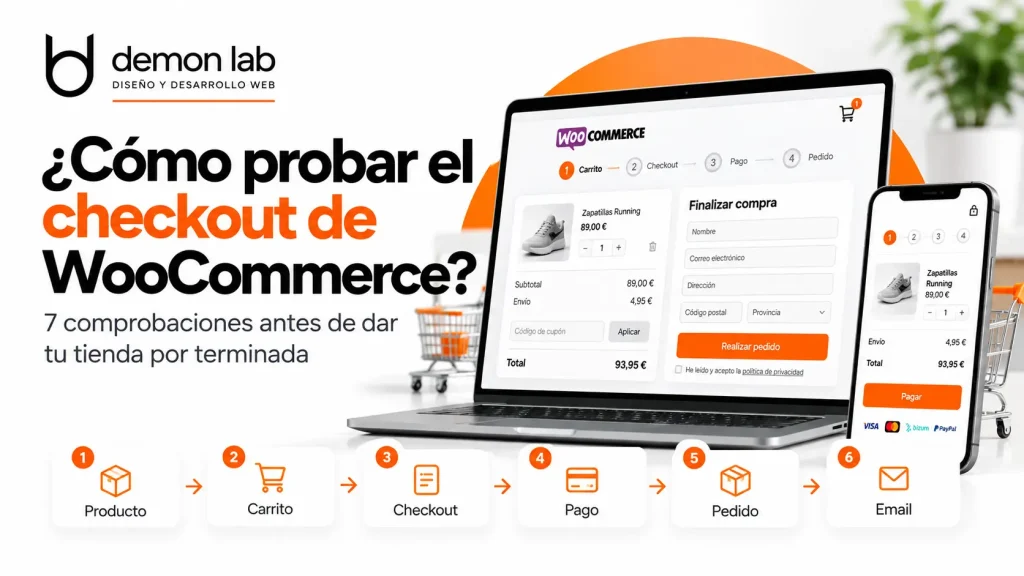
Puedes tener una tienda perfectamente diseñada, productos publicados, fotografías profesionales y una pasarela de pago configurada.
Pero queda una pregunta bastante más importante:
¿Has realizado una compra completa como si fueras un cliente?
Probar el checkout de WooCommerce no consiste únicamente en comprobar que aparece el botón “Realizar pedido”. Hay que verificar el recorrido completo desde que alguien añade un producto al carrito hasta que el pedido aparece correctamente en WooCommerce y el cliente recibe las comunicaciones correspondientes.
Un pequeño error en ese recorrido puede afectar directamente a las ventas.
Por eso, antes de dar una tienda online por terminada —y también después de realizar cambios importantes— conviene realizar una prueba completa.
Cómo probar el checkout de WooCommerce correctamente
WooCommerce recomienda utilizar pedidos de prueba para evaluar nuevos métodos de pago, revisar el proceso de checkout y comprobar integraciones relacionadas con los pedidos. Cuando sea posible, estas pruebas deberían realizarse utilizando el modo de pruebas de la pasarela y en un entorno de staging para evitar consecuencias sobre pedidos reales. WooCommerce
Pero la prueba no debería limitarse al pago.
Hay que comportarse como lo haría un cliente.
Empezamos por el producto.
1. Añade diferentes tipos de producto al carrito
No pruebes únicamente el producto más sencillo de la tienda.
Si tienes diferentes configuraciones, comprueba algunas de ellas:
- productos simples;
- productos variables;
- diferentes cantidades;
- productos rebajados;
- productos con y sin stock;
- cupones, si existen;
- combinaciones que puedan afectar al transporte.
Comprueba que precio, IVA, cantidad, variación y subtotal son correctos.
Parece básico, pero muchos problemas aparecen únicamente bajo una combinación determinada.
2. Comprueba el carrito antes de llegar al checkout
Ahora modifica el pedido.
Cambia cantidades.
Elimina un producto.
Añade otro.
Aplica un cupón si la tienda los utiliza.
Comprueba los gastos de envío.
Una tienda no debería funcionar únicamente cuando el cliente sigue el recorrido perfecto que imaginamos al desarrollarla.
Tiene que responder correctamente cuando modifica su compra.
Especial atención merecen las reglas condicionadas: portes gratuitos a partir de determinado importe, descuentos por cantidad, códigos promocionales o restricciones por destino.
3. Prueba el checkout como lo haría un cliente nuevo
Llega el momento más importante.
Completa todos los datos del checkout y presta atención tanto al funcionamiento como a la experiencia.
🔍 Comprueba:
- campos obligatorios;
- mensajes de error;
- teléfono y correo electrónico;
- dirección;
- provincia y código postal;
- condiciones legales;
- gastos de envío;
- métodos de pago;
- visualización desde móvil.
Si permites compras como invitado, haz una prueba sin iniciar sesión.
Si permites crear una cuenta durante la compra, prueba también ese recorrido.
El objetivo no es únicamente conseguir terminar la compra. El proceso debería resultar comprensible y sencillo para alguien que nunca ha utilizado tu tienda.
4. Prueba realmente el método de pago
Ver el logotipo de la tarjeta, Bizum, PayPal o cualquier otra pasarela en el checkout no demuestra que esté funcionando.
Hay que completar una transacción.
Muchas pasarelas disponen de sandbox o modo de pruebas. WooCommerce recomienda utilizar estos entornos cuando estén disponibles para evitar cargos reales durante las pruebas. WooCommerce
La prueba debe comprobar al menos:
- que la pasarela recibe la solicitud;
- que el pago puede completarse;
- que el usuario vuelve correctamente a la tienda;
- que WooCommerce recibe la confirmación;
- que el pedido adopta el estado esperado.
Este último punto es especialmente importante.
Puede ocurrir que el banco confirme un pago pero WooCommerce no reciba correctamente el callback o webhook correspondiente.
La documentación oficial recomienda revisar las notas del pedido y los logs cuando existen problemas de comunicación entre WooCommerce y la pasarela. WooCommerce
5. Comprueba qué ocurre después del pago
El cliente pulsa pagar.
La operación se completa.
¿Y ahora qué?
Debería llegar correctamente a la página de confirmación del pedido.
Comprueba qué información aparece allí:
✅ Número de pedido
✅ Productos
✅ Importe
✅ Método de pago
✅ Datos relevantes para el cliente
Después entra en WordPress y abre WooCommerce → Pedidos.
El pedido debería existir y tener el estado correspondiente.
Los estados de WooCommerce permiten identificar en qué punto se encuentra cada pedido: pendiente de pago, procesando, en espera, completado, cancelado, reembolsado, etc. WooCommerce
Si un pedido pagado permanece como pendiente, no conviene cambiarlo manualmente sin investigar primero qué ha ocurrido.
6. Revisa todos los emails
La compra no termina en la pantalla de confirmación.
Comprueba qué correo recibe el cliente y qué recibe el administrador.
Revisa:
- asunto;
- remitente;
- productos;
- precios;
- dirección;
- datos de contacto;
- diseño;
- enlaces;
- textos personalizados.
También conviene revisar el comportamiento de los emails para diferentes estados del pedido.
Una tienda puede procesar correctamente el pago y, sin embargo, estar enviando comunicaciones incorrectas o directamente no enviarlas.
Desde la perspectiva del cliente, eso también forma parte de la experiencia de compra.
7. Haz la prueba desde un móvil
No termines las comprobaciones desde el ordenador.
Realiza al menos una compra completa desde un teléfono.
No te limites a reducir la ventana del navegador.
Utiliza un móvil real.
📱 Comprueba especialmente:
- tamaño de los campos;
- teclado;
- botones;
- selectores;
- mensajes de error;
- métodos de pago;
- scroll;
- aceptación de condiciones;
- velocidad;
- página de confirmación.
El checkout puede funcionar perfectamente desde escritorio y resultar incómodo o incluso imposible de completar desde determinadas pantallas.
No pruebes WooCommerce solamente cuando estrenas la tienda
Este proceso no debería hacerse una única vez.
Conviene repetirlo después de cambios que puedan afectar a la compra:
- actualizar WooCommerce;
- cambiar la pasarela;
- instalar determinados plugins;
- modificar reglas de transporte;
- añadir cupones o descuentos;
- cambiar impuestos;
- modificar el checkout;
- realizar desarrollos personalizados.
Esto no significa que cada actualización requiera realizar veinte compras.
Significa que las partes críticas del negocio merecen comprobaciones acordes a su importancia.
¿Qué hacer si el checkout de WooCommerce falla?
No empieces cambiando configuraciones al azar.
Primero identifica en qué punto se rompe el recorrido:
Producto → carrito → checkout → pasarela → retorno → pedido → email.
Esa secuencia reduce muchísimo el área de búsqueda.
WooCommerce recomienda revisar las notas del pedido y, cuando sea necesario, los registros disponibles en WooCommerce → Estado → Registros para localizar problemas de comunicación con las pasarelas. WooCommerce
Si el fallo apareció después de una modificación, también hay que considerar conflictos entre plugins, tema y WooCommerce.
En Demonlab trabajamos con desarrollo WooCommerce para tiendas que necesitan configuraciones, integraciones o funcionalidades específicas.
Y si ya tienes una tienda funcionando pero existe una incidencia que no consigues localizar, nuestro servicio de soporte WordPress está orientado precisamente a resolver problemas concretos.
Una tienda online no está terminada cuando se ve bien
Está terminada cuando se puede completar correctamente aquello para lo que fue creada.
En un ecommerce eso significa comprar.
Por eso una de las últimas pruebas antes de publicar debería ser también una de las más sencillas:
compra tú mismo en tu propia tienda.
Y hazlo exactamente como lo haría un cliente.